Indexation des données
Chaque base devient un index interrogeable
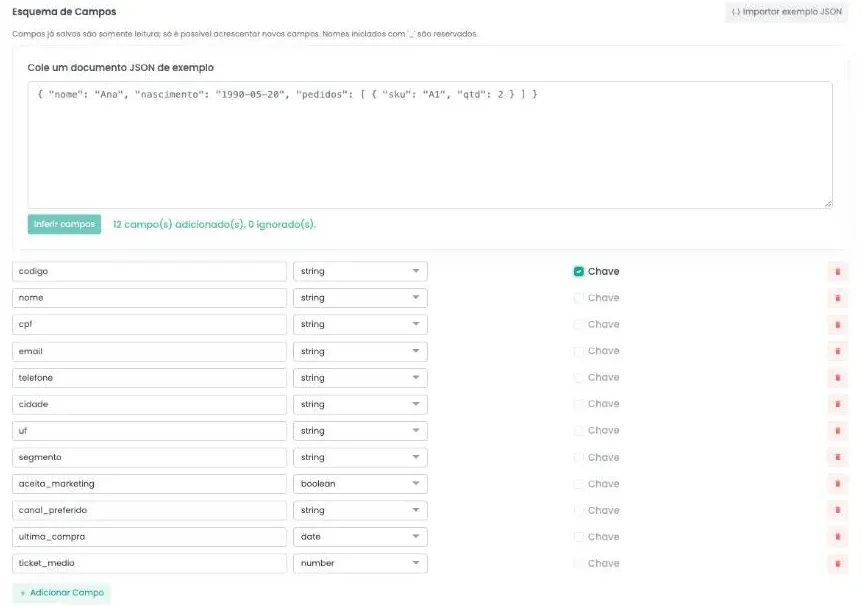
DeepMiner importe des fichiers CSV, XLSX, JSON (tableau) et NDJSON, ainsi que des enregistrements JSON via l’API. Chaque base devient un index interrogeable avec un schéma : vous collez un document d’exemple, DeepMiner déduit les champs et les types, et vous marquez le champ clé. Les champs CPF, CNPJ, téléphone et e-mail sont reconnus comme sensibles. L’import affiche l’avancement en temps réel et garde l’historique.
Ce que vous faites
Importez CSV, XLSX, JSON et NDJSON. Chaque base devient un index avec schéma et types.
-
Quatre formats de fichier
CSV, XLSX, JSON en tableau et NDJSON entrent par l’écran Importer des données. Choisissez l’index, envoyez le fichier et suivez le total d’enregistrements, les traités et ceux qui ont échoué.
-
Un schéma à partir d’un exemple
Collez un document JSON d’exemple et cliquez sur Déduire les champs. DeepMiner crée les champs de type texte, nombre, date, booléen, objet ou liste, y compris les champs imbriqués.
-
Un champ clé pour réimporter sans doublons
Marquez un champ comme clé. À la réimportation, l’enregistrement qui porte la même clé est mis à jour au lieu d’être dupliqué.
-
Un schéma qui ne fait que s’enrichir
Les champs déjà enregistrés passent en lecture seule et de nouveaux champs peuvent être ajoutés à tout moment. Les tableaux de bord, flux et requêtes existants continuent de fonctionner.
-
Les champs sensibles repérés
Les champs nommés CPF, CNPJ, téléphone ou e-mail sont marqués comme sensibles. Les valeurs restent hors du prompt de l’IA et des tables des tableaux de bord.
Du fichier à l’index
Créez l’index avec un nom et une description, puis définissez le schéma des champs. Le plus rapide est de coller un enregistrement d’exemple en JSON : DeepMiner lit la structure, crée les champs avec leurs types et indique combien ont été ajoutés. Les objets et les listes d’objets, comme les commandes à l’intérieur d’un client, deviennent des champs imbriqués.
Ensuite, dans Importer des données, choisissez l’index et envoyez le fichier. La barre de progression se met à jour toute seule et affiche le total, les traités, les échecs et le statut. L’Historique d’import garde chaque fichier avec son origine (fichier ou API) et le rapport d’erreurs.
Des bases différentes, une seule façon d’interroger
Un export du CRM en CSV, un tableur d’exploitation en XLSX et un dump système en NDJSON finissent dans le même format : un index avec schéma. À partir de là, tous trois répondent à l’assistant IA, alimentent des tableaux de bord et servent de source aux flux.
Chaque enregistrement importé reçoit des métadonnées de contrôle, comme la date d’import et le statut. Les noms qui commencent par un tiret bas sont réservés à ces métadonnées et aux champs que les fournisseurs renvoient.
Champs sensibles
Les champs nommés CPF, CNPJ, téléphone, mobile ou e-mail sont reconnus comme sensibles. L’IA ne voit que le nom et le type de ces champs, les tables des tableaux de bord ne les affichent pas et les filtres de flux demandent de saisir la valeur au lieu de lister les valeurs de la base.
Questions fréquentes
Indexation des données
Quels formats puis-je importer ?
CSV, XLSX, JSON (un tableau d’objets) et NDJSON, un objet JSON par ligne. Via l’API, les enregistrements arrivent sous forme de liste JSON.
Dois-je créer le schéma champ par champ ?
Non. Collez un document d’exemple et utilisez Déduire les champs. Ajustez ensuite le type de chaque champ et marquez la clé avant d’enregistrer.
Que se passe-t-il si j’importe deux fois le même fichier ?
Si l’index a un champ clé, les enregistrements qui portent la même clé sont mis à jour. Sans champ clé, chaque import crée de nouveaux enregistrements.
Puis-je retirer un champ du schéma ?
Non. Les champs déjà enregistrés restent en lecture seule, pour ne pas casser ce qui en dépend. Vous pouvez ajouter de nouveaux champs quand vous voulez.
Comment savoir si une ligne a échoué ?
L’avancement affiche les enregistrements traités et ceux en échec, et l’historique d’import garde le rapport d’erreurs de chaque fichier.
Voyez DeepMiner travailler sur votre base.
Planifiez une démonstration et regardez une base être indexée, enrichie et interrogée.